OpenType 設計器
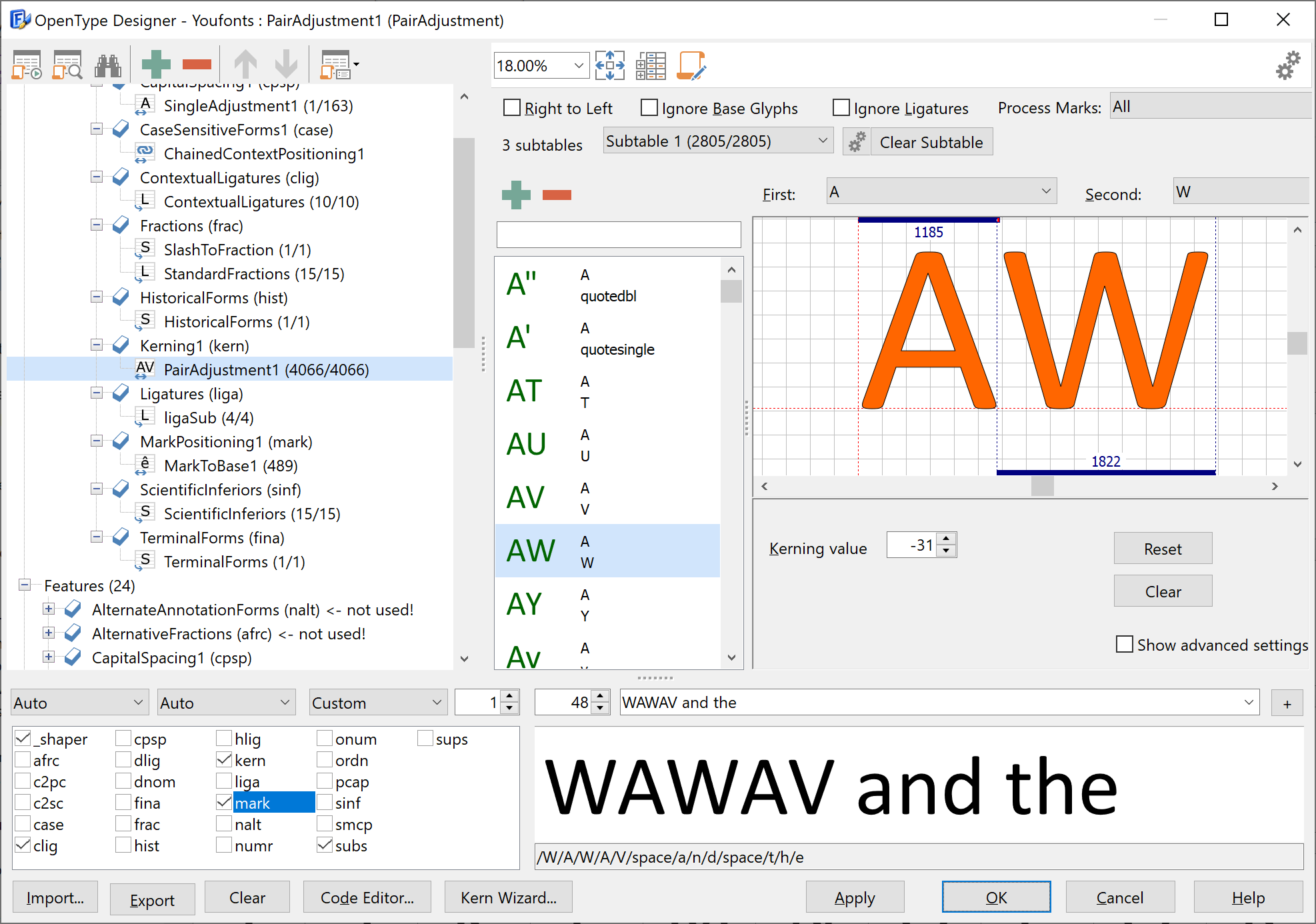
OpenType 設計器為您提供易於使用的可視化方式來編輯字形定位。在左窗格中,您可以看到功能和查找在字體中的組織方式。右窗格允許您編輯選定的查找。某些功能(cv01-vc99、size 和 ss01-ss20)具有額外的功能參數,您可以在右窗格中編輯。
對話框中的分隔符可以拖動以調整窗格的寬度。雙擊拇指欄(¦)可以在不需要時停靠腳本窗格或取消停靠它。
左側工具欄允許您添加、刪除、移動、重命名和更改腳本、語言、功能和查找。當您選擇項目時,大多數這些功能也可以在右鍵菜單中使用。

| 生成功能 | 自動向字體添加大量 OpenType 佈局功能。 |
| 校對 | 顯示校對窗口,允許您調試 OpenType 佈局功能。 |
| 瀏覽 | 顯示瀏覽窗口,允許您在 OpenType 佈局功能中輕鬆查找字形和字形類。 |
| 添加 | 添加新的腳本、語言、功能或查找。可用選項取決於在樹中選擇了哪個項目。例如,如果您選擇一個功能,則當前腳本和語言將已經在添加對話框中預先確定。 |
| 刪除 | 刪除腳本、語言、功能和/或查找。彈出窗口將要求您確認並選擇您要如何刪除選定項目。 |
| 上移 | *) 向上移動查找 |
| 下移 | *) 向下移動查找 |
| 自動命名 | 這將為您的所有腳本、語言、功能和查找提供一致的,如果可能的話有意義的名稱 |
| 生成字距 | 這將自動為成對調整查找創建字距對。另請參閲自動字距。 |
| 生成類 | 僅影響單一和成對調整查找:將根據左側邊距、右側邊距、寬度和當前調整值(重新)將單個字形分組為字形類。這將大大減少可見字距對的數量,並允許您一次快速更改多個字形的調整值。 |
| 斷開類 | 僅影響單一和成對調整查找:將所有類分解為單獨的字距對或單一調整。 |
| 清理 | 永久刪除所有未使用的腳本、語言、功能和查找。 |
查找順序
*) 查找的定義順序也是宿主應用程式處理它們的順序。某些功能(因此也包括它們的查找)按特定順序處理,如下文整形引擎部分所述。
左窗格上的右鍵菜單還提供一些額外的查找特定操作:
| 重命名 | 重命名選定項目。請注意,每個腳本、語言、功能或查找名稱必須唯一。 |
| 更改標籤 | 允許您更改腳本、語言和功能的標籤(類型)。請注意,每個標籤在樹的同一級別上只能存在一次。 |
| 自動分類 | 僅對選定的查找表執行自動分組。 |
| 斷開類 | 將字距類分解為單獨的字距對。 |
預覽區域
預覽區域允許您快速測試 OpenType 佈局功能。在 FontCreator 中預覽部分解釋了您可以在預覽文本中使用什麼輸入以及整形引擎如何工作。
跳轉到已處理的查找
要查看為特定字符或字符範圍應用了什麼功能,請在預覽區域內單擊字形。如果字形是替換的結果,或者對其應用了定位,則最後應用的查找將顯示在上方。這允許您快速檢查和微調 OpenType 佈局功能。
導入
導入功能允許您導入 OpenType 佈局功能腳本。支援 OTLFD 和 FEA 語法。FontCreator 還允許您導入Microsoft VOLT 項目(*.vtp)文件。
導出
導出功能允許導出所有腳本、語言、功能、查找和類定義。
交換和重用 OpenType 功能
從一個字體導出然後導入到另一個字體允許您輕鬆重用 OpenType 功能。如果您的目標字體不包含所有源字形,請設置"忽略未知字形"選項,導入功能將子集 OpenType 功能。
清除
刪除所有 OpenType 功能。這包括所有腳本、語言、功能、功能參數、查找、類和錨點。將詢問您是否也要刪除錨點數據。請記住,錨點數據被自動附加字形使用。
查找標誌
| 從右到左 | 從技術角度來看,這僅對草書附加查找重要。選中後,應用草書附加查找的給定序列中的最後一個字形將定位在基線上。對於所有其他查找,它在 FontCreator 中用於指示查找用於從右到左書寫。對於字距對,這意味着第一個和第二個字形將在視覺上交換,這在處理用於從右到左腳本(如阿拉伯語和希伯來語)的字符時是推薦的。 |
| 忽略基礎字形 | 如果選中,處理應用程式將跳過基礎字形* |
| 忽略連字 | 如果選中,處理應用程式將跳過連字* |
| 忽略標記 | 如果選中,處理應用程式將跳過標記* |
| 標記過濾集 | 定義應該過濾哪些標記* |
*) 基礎、連字和標記是可以通過字形屬性面板定義的 OT 類。
清除子表將刪除當前選定子表的所有條目,要清除整個查找表(包括所有子表),請使用左窗格中的右鍵菜單。
設置
設置按鈕將打開設計器設置
另請參閲:
英文原文:https://www.high-logic.com/fontcreator/manual16/fc_opentypedesigner.html