插入字符
在插入菜單中選擇字符以將帶有字符映射和字形名稱的字形添加到字體中。字體面板處於活動狀態時,此選項可用。
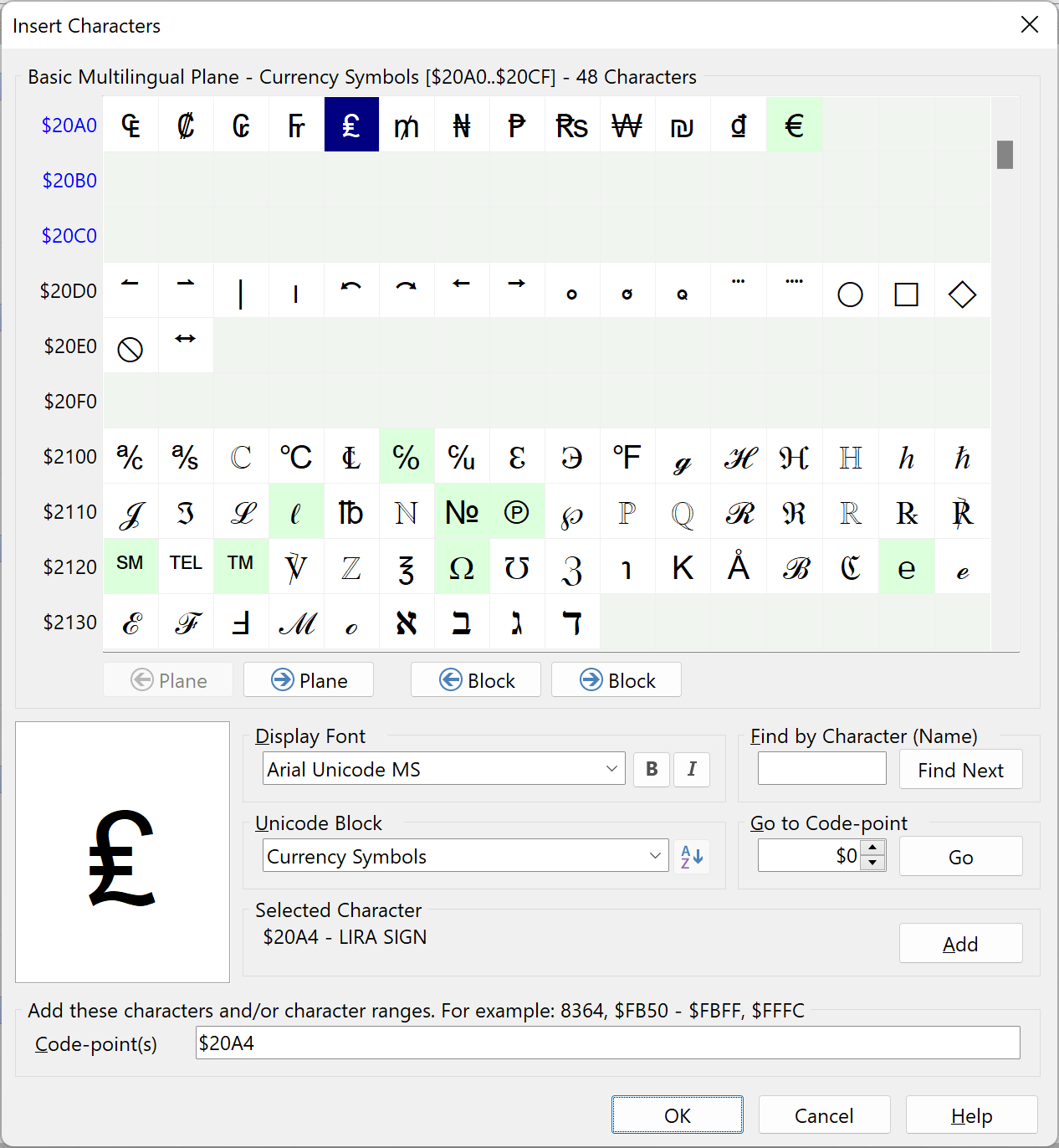
從組合框中選擇一個 Unicode 塊。取消選擇"AZ"按鈕以按碼點數字順序而不是字母順序對塊進行排序。如有必要,選擇另一個包含要添加字符的已安裝字體。無論如何都可以添加字符,但如果可以預覽字形則會有所幫助。
使用下一個和上一個塊或下一個和上一個平面按鈕滾動字體。可以通過在"轉到碼點"字段中輸入十進制值,或輸入前面帶有美元符號或 0x 的十六進制值來找到要添加字符的碼點。例如,輸入 8364、$20AC 或 0x20AC 以找到歐元符號(€)。
在"按字符(名稱)查找"字段中可以使用字符或字符的 Unicode 名稱(部分)。例如,輸入"€"或"euro"以找到 EURO SIGN。輸入字符時將找到精確匹配,但如果使用 Unicode 名稱的一部分,可以通過再次按"查找下一個"按鈕找到另一個匹配。
單擊字符以選擇它並在左下角的字形預覽中預覽它。雙擊字符或單擊添加按鈕,將其碼點添加到對話框底部選定字符列表中。通過雙擊繼續添加單個字符,或按住 Shift 鍵並雙擊以添加字符範圍。碼點將以十六進制或十進制表示法顯示,具體取決於查看 -> 顯示中的設置。您還可以在要添加的字符字段中輸入碼點,用逗號分隔(或用連字符分隔以添加字符範圍),或從文本文件剪切和粘貼預定義的字符列表。例如,粘貼 256-383 然後單擊確定將添加整個拉丁擴展-A 字符集。
單擊確定關閉對話框並將字符添加到當前字體。如果字形存在於概覽示例字體中,並且如果在空字形中顯示示例處於打開狀態,新字符的灰色輪廓將顯示在字體面板中。
也可以使用轉換腳本添加字符或整個字符集。請參閲主題:字形轉換器。
注意:一個字體中可能包含的字形數量限制為 65535。
另請參閲:
英文原文:https://www.high-logic.com/fontcreator/manual16/insertcharacters.html