面板 - 預覽
編輯字體時,您可以使用預覽面板預覽結果。您可以從下拉列表中選擇標準文本樣本或輸入自己的文本。可以使用F8快捷鍵切換打開和關閉,在字體面板和字形面板中都可用。
您還可以使用特殊格式,如在 FontCreator 中預覽中所述。
字體面板中選定的字形可以通過按P快捷鍵在預覽面板中顯示。您還可以使用Shift P將選定的字形添加到當前文本中。
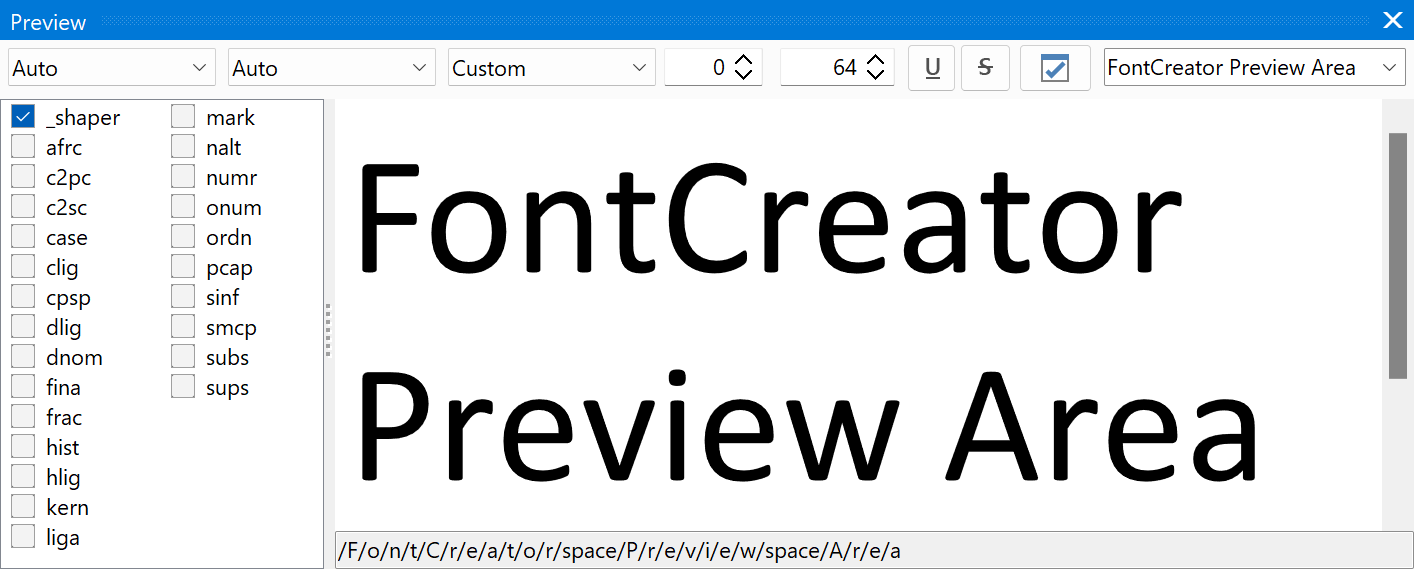
左上角可用的下拉列表和這些列表之後的第一個編輯控件都與 OpenType 設計器對話框中定義的 OpenType 佈局功能相關。要測試特定語言的功能,請在第一個下拉列表中選擇相應的腳本,然後在第二個下拉列表中選擇語言。
編輯控件可用於選擇要顯示的替代項。
要測試您的字距,請在功能列表中選擇字距功能。您可以選擇多個功能,以便查看它們如何協同工作。
預覽面板可以調整大小以顯示更多文本。
如果您想編輯字形的輪廓或調整其度量,請單擊預覽區域中的特定字形以跳轉到字體或字形面板中的該字形。
注意:如果字形顯示模式(可從視圖菜單獲得)設置為自動或顏色,則前景色和背景色來自調色板面板。
英文原文:https://www.high-logic.com/fontcreator/manual16/preview.html