簡介
可變字體通過使單個字體文件在一個設計空間內包含多種樣式——如字重、寬度和傾斜——提供了靈活性。然而,並非所有用例都需要可變字體提供的全部變化範圍。通過對可變字體進行子集化(也稱為切片可變字體),您可以減少其複雜性,使其適應特定的性能和設計需求。
在本文中,我們將探討為什麼對可變字體進行子集化是有益的,並向您展示如何使用多功能的字體編輯器 FontCreator 來實現這一點。我們還將涵蓋外推和為軸值設置新預設值等高級技術。
注意:本文不會介紹如何減少字符集(也稱為子集化)。有關此主題的更多資訊,請參閲:
為什麼要對可變字體進行子集化?
對可變字體進行子集化有幾個有價值的原因:
-
性能優化
減少字體內部的不必要變化會減小文件大小,從而加快加載時間,特別是在網絡上。 -
專注的設計需求
許多項目不需要可變字體的完整設計空間。通過子集化,您可以將字體限制為僅需要的範圍或樣式。 -
簡化用户選擇
選項過多的字體可能會使設計過程變得混亂。子集化允許您通過僅提供最相關的樣式來簡化界面。 -
處理平台限制
某些平台可能對字體大小或複雜性有限制。子集化有助於適應這些限制,而不會犧牲基本功能。
使用 FontCreator 對可變字體進行子集化
FontCreator 為對可變字體進行子集化提供了直觀的界面。通過其 子集 窗口,您可以定義特定範圍或移除不必要的軸。此外,FontCreator 還提供 外推 和 設置新軸預設值 等高級選項,進一步增強您對字體的控制。
以下是在 FontCreator 中對可變字體進行子集化的分步指南:
加載可變字體並打開子集窗口
在 FontCreator 中打開您的可變字體,然後從文件菜單中選擇 導出設置,以調整字體的導出方式。在導出設置窗口中,單擊 子集 按鈕以打開窗口,您可以在其中為不同的軸定義子集。
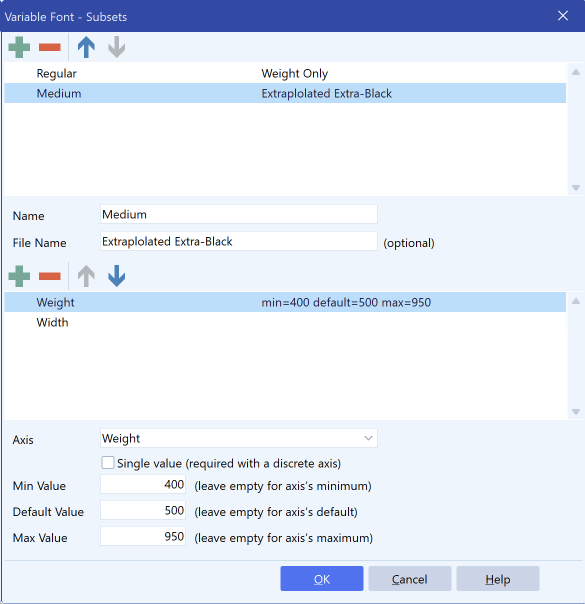
定義軸子集
在此部分,您可以添加子集並提供名稱,該名稱也將用作新導出字體的樣式名稱。文件名是可選的;如果留空,將使用子集名稱。
添加要包含的軸
您可以根據需要調整每個軸的變化空間。可用的軸取決於您正在使用的特定可變字體,例如字重、寬度或傾斜。
- 字重軸:如果您的字體支援 100 到 900 的範圍,但您只需要幾個值(例如 400、600 和 700),您可以相應地限制字重軸。
- 寬度軸:對於具有可變寬度的字體,將範圍減少為僅包含所需的值,例如正常和壓縮。
- 傾斜或斜體軸:如果您的項目不需要傾斜,您可以選擇完全排除此軸。
外推
FontCreator 還提供 外推 功能,允許您通過將軸的範圍擴展到原始設計空間之外來創建字體的新實例。例如,如果您的字重軸當前停在 900,您可以進一步外推以創建新的、更重的字重。這對於生成極端樣式或需要比最初可用更多變化的情況很有用。
設置新軸預設值
FontCreator 中的另一個有用功能是能夠為每個軸 設置新預設值。如果您想更改字體的預設實例——例如,將中等字重(500)設為預設值而不是常規字重(400)——您可以直接在子集窗口中執行此操作。
但是,更改預設軸值通常會增加文件大小,因為字體必須存儲額外資訊以適應新的預設值。在必要時使用此功能,但請注意其影響。
保存字體源
定義子集後,檢查您的設置以確保它們滿足您的項目需求。您可以將字體保存為 FontCreator 字體項目 或將其導出為 Designspace 版本 5 文件。字體項目格式緊湊但僅限於 FontCreator。為了更好的兼容性,導出為 Designspace 文件,但請注意其他字體編輯器(如 FontLab 和 GlyphsApp)目前不支援子集化。
審查和導出
滿意後,當您從文件菜單中選擇 導出字體 時,子集將被導出。
結論
對可變字體進行子集化允許您微調設計空間,減小文件大小並簡化用户互動,同時保持可變字體的優勢。FontCreator 直觀的界面,結合其 外推 和 設置新軸預設值 等高級功能,為自定義可變字體提供了高度的靈活性。
無論您是為網絡性能優化還是為特定項目調整設計空間,FontCreator 都使子集化變得簡單高效。只需幾個步驟,您就可以創建一個更精簡、更專注的字體,完美匹配您的需求。