導入光柵圖像
當您啟用字形面板時,可以從工具菜單中選擇導入圖像,或者在面板中右鍵單擊後從上下文菜單中選擇導入圖像。
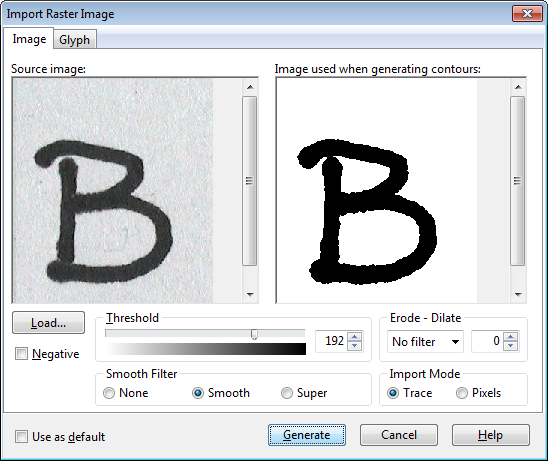
當您單擊加載按鈕時,您將獲得一個打開對話框,可以在其中打開圖像文件(建議圖像尺寸在 250x250 到 500x500 像素之間)。圖像將顯示在左側,右側將有一個用於轉換的位圖。您可以在開始轉換之前對源圖像應用一些過濾器和其他操作。
最大圖像尺寸限制為 8192x8192。
如果您的源圖像很小,警告對話框將建議調整圖像大小。選擇高達 400% 的百分比,或者如果有可用的較大圖像,請使用較大的圖像。
閾值級別用於將彩色圖像轉換為黑白圖像。閾值級別是顏色變為黑色的亮度值。亮度值高於級別的所有顏色都會變為黑色。在閾值級別為 1 時,除白色外的所有顏色都會變為黑色。
選中負片圖像字段以反轉圖像。
膨脹使對象變大,腐蝕使對象縮小。它們增大或縮小的量取決於選擇框右側指定的值。
使用平滑濾鏡來平滑圖像。這通常會減少生成的點數。
當導入模式設置為跟蹤時,圖像將使用曲線進行轉換。這是推薦的設置。如果您不想要曲線(對於條形碼字體和像素字體特別有用),請將導入模式設置為像素。
選中預設字段以將當前設置保存為每次新導入的預設值。從剪貼板粘貼圖像時也會使用這些設置。選擇按取消按鈕將保留這些預設設置。
使用字形選項卡上的設置來定位和調整生成的輪廓的大小。
當您按生成按鈕時,轉換將開始。
提示:您還可以從剪貼板粘貼圖像或將圖像從資源管理器拖放到字體和字形面板中。
注意:您不能將圖像導入複合字形。
英文原文:https://www.high-logic.com/fontcreator/manual16/importrasterimage.html