導入矢量圖像
當您啟用字形面板時,可以從工具菜單中選擇導入圖像,或者在面板中右鍵單擊後從上下文菜單中選擇導入圖像。當您打開基於矢量的圖像文件時,文件將立即導入。
在基於矢量的圖像編輯軟件中,您可以使用各種對象來創建圖像。這些對象可以是路徑、線條、形狀、文本等。不僅如此,您還可以為每個對象應用特定的描邊。這些描邊控制粗細、線段的連接方式以及開放路徑兩端的外觀。還有許多其他功能,如填充對象、漸變等。
FontCreator 只能提取基本路徑,因此完全忽略描邊、填充等。由於字形只能由閉合輪廓組成,因此所有開放路徑都會自動閉合。
提示:FontCreator 允許您從多個應用程式(如 Adobe Illustrator、Adobe Photoshop、Inkscape 和 Affinity Designer)複製和粘貼基於矢量的藝術作品。
導入設置
縮放和位置取決於導入設置,因此如果導入的圖像太小、太大或放置在可見字形區域之外,請檢查這些設置。
提示:大多數矢量編輯軟件使用三次貝塞爾曲線,而 FontCreator 支援二次和三次貝塞爾曲線。FontCreator 將導入的輪廓轉換為桌面版(ttf/otf)字體導出設置中定義的輪廓格式。在設計字體時,最好將此輪廓格式設置為與矢量編輯軟件中使用的格式匹配,這樣來回複製和粘貼就不需要任何轉換。
導入便攜式文件格式(PDF)和可縮放矢量圖形(SVG)
FontCreator 支援路徑、矩形、圓形和橢圓,不支援文本、填充、漸變等。
如果由於某種原因,字形輪廓看起來不對,請確保您的原始 SVG 不包含重疊路徑。
從 Inkscape 導入
為了獲得最佳結果,請確保在 Inkscape 中將所有描邊轉換為閉合路徑:
- 選擇所有對象
- 從對象菜單中選擇取消組合
- 再次從對象菜單中選擇取消組合,因為某些組可能位於其他組中,等等。
- 從路徑菜單中選擇描邊到路徑
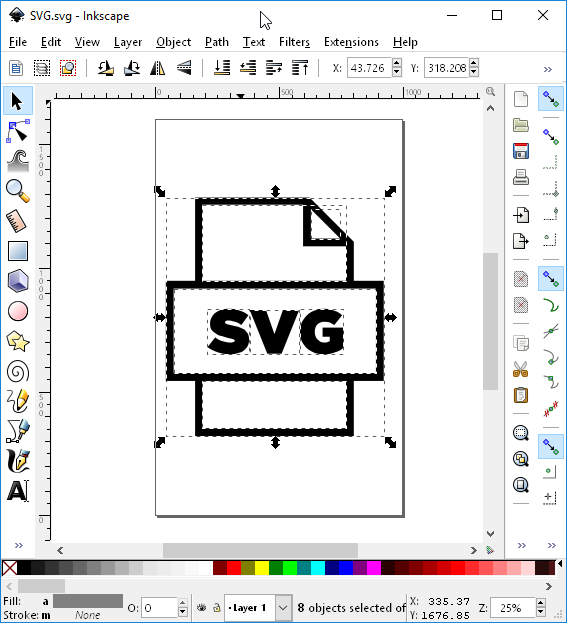
然後在 FontCreator 中複製並粘貼該圖像。
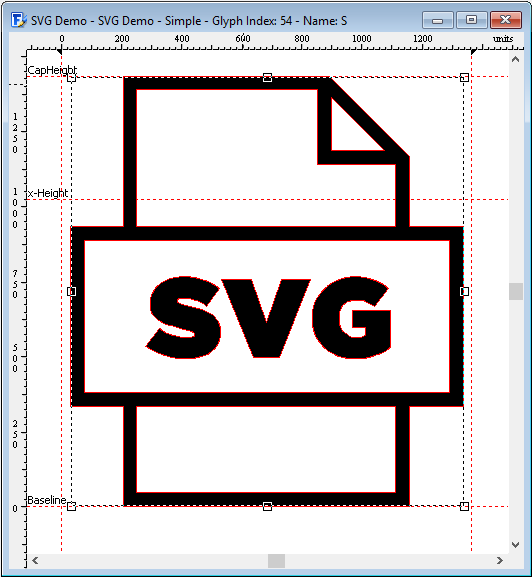
提示:您還可以從 FontCreator 將輪廓複製到剪貼板並粘貼到 Inkscape 中。要在 Inkscape 中粘貼,請轉到主菜單並選擇文件 -> 原位粘貼(或 Ctrl+Alt+V)。這確保兩個應用程式之間的位置保持相同。
從 Affinity Designer 導入
這主要與上面使用 Inkscape 解釋的內容類似。
將輪廓粘貼到 Affinity Designer 時,它會嘗試智能地將輪廓居中。然後當您粘貼回 FontCreator 時,它還會根據文件的 DPI 設置進行縮放。為了避免縮放,您需要在 Affinity 文件中將其設置為 72。
從 Adobe Illustrator 導入
這是使用 Adobe Illustrator 創建的徽標。它包含四條線和一個帶有兩個圓角和右下角缺口的矩形。所有這些對象都包含描邊以賦予它們粗細。
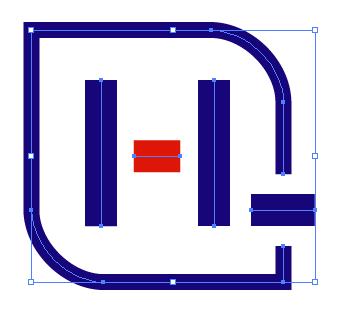
當導入到 FontCreator 時,結果並不符合預期,因為描邊未被導入,因此對象的粗細被剝離。所有線條都被丟棄,因為只有兩個點的輪廓是無用的。矩形被導入了,但缺口不再存在。
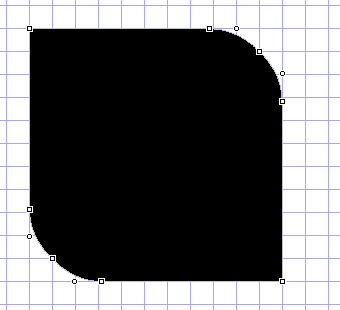
一個簡單的步驟確保我們的矢量圖像可以安全地導入到 FontCreator 中。在 Adobe Illustrator 中,選擇所有對象,然後從主菜單中選擇對象 -> 路徑 -> 描邊輪廓。結果如下所示:
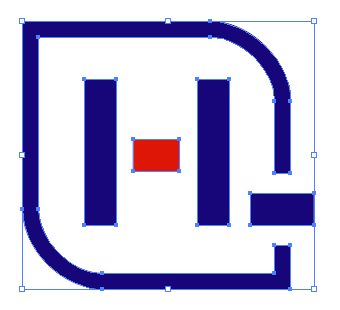
當我們導入此版本的矢量圖像時,結果完美契合!
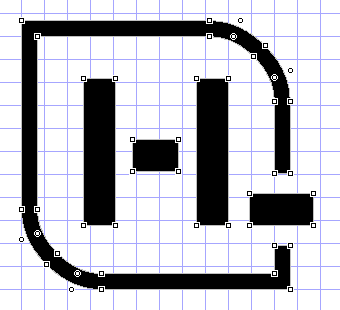
5 個輪廓和 44 個點是最終結果。
提示:最好在將輪廓粘貼到 FontCreator 後立即調整導入輪廓的大小。"添加曲線極值"功能會將座標四捨五入為整數,因此請始終在確保導入輪廓的大小正確後執行此操作。
提示:您還可以從剪貼板粘貼圖像或將圖像從資源管理器拖放到字體和字形面板中。
注意:您不能將圖像導入複合字形。如果要包含更多輪廓,則需要將它們添加到另一個字形並將其添加為字形成員,或者將字形轉換為簡單字形。
英文原文:https://www.high-logic.com/fontcreator/manual16/importvectorimage.html