專業字體設計師知道 OpenType 字體的內部可能變得非常複雜,特別是當它包含許多 OpenType 佈局功能時。字形替換和字形定位通常是國際和高端排版字體所必需的,以確保佈局引擎正確渲染文本。
具有幾個替換表和單個基於類的字距查找的字體相當容易維護,但是當您的字體支援阿拉伯語等複雜腳本時,很快就會幾乎不可能監督所有協同工作的功能和查找。
Microsoft VOLT
在過去,人們必須使用 Microsoft VOLT(Visual OpenType Layout Tool)向字體添加 OpenType 佈局功能。它必須與字體編輯器一起使用,因為 VOLT 不是完整的字體編輯器。它包含一個基本的校對工具,允許您逐步瀏覽功能和查找。您必須編譯並安裝字體才能測試它。二十年前,這就是我們所擁有的全部,所以我們接受了它的侷限性。
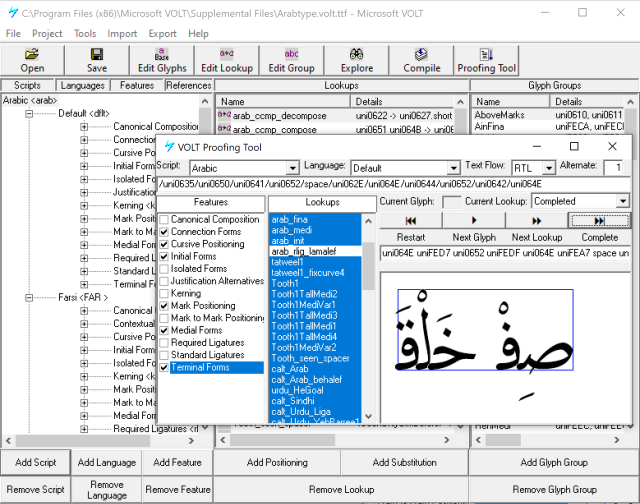
高級 OpenType 校對
FontCreator 結合了高級字體編輯器的功能和可視化的 OpenType 設計器。它還允許您編輯功能代碼,甚至可以導入具有 VOLT 生產數據的字體。在 FontCreator 13 中,我們添加了一個互動式校對工具,允許您專注於需要注意的特定功能和查找。它依賴於我們的自定義形狀引擎,目前支援許多腳本。
要使用校對工具,請打開 OpenType 設計器窗口,然後單擊左上角的第二個工具欄圖標。在這裏您看到相同的字體,但現在在 FontCreator 中。
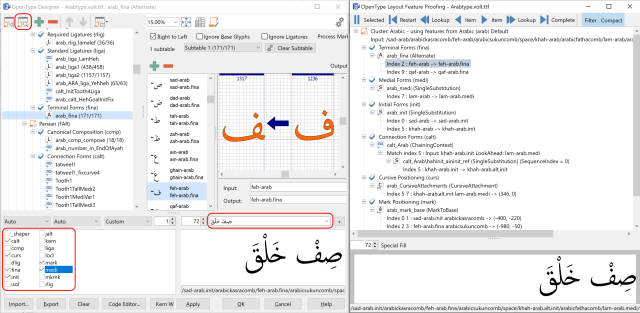
它使用 OpenType 設計器窗口中定義的預覽文本和選定的腳本、語言和功能,但校對窗口允許您準確查看應用了哪些功能、查找和特定項目,以將您的原始輸入轉換為預覽區域中顯示的視覺外觀。
調試和檢查一行文本
要最大限度地使用校對工具,請確保使用內部形狀引擎(_shaper)並在文本預覽區域上方的文本框中提供您想要檢查的文本。
在樹視圖中,您可以單擊一個項目,它將顯示在 OpenType 設計器窗口中。這種互動式校對大大加快了理解 OpenType 功能如何協同工作的過程。
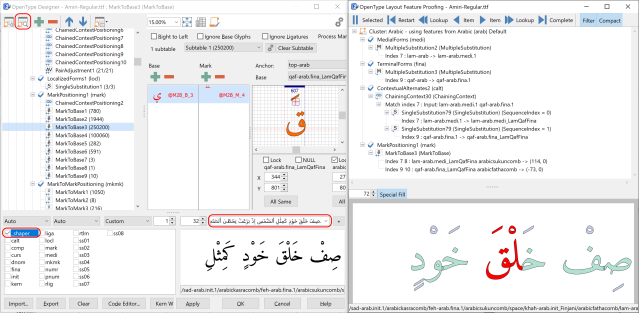
要放大文本的特定部分,請在校對預覽區域內單擊並拖動一個矩形。這將啓用過濾器,因此僅顯示與選擇相關的 OpenType 佈局功能。
一旦您開始使用校對工具,您很快就會忘記為了修復 OpenType 功能中的問題而手動記錄功能和查找名稱所浪費的時間!